为什么做它why we made it
odd duck 同时在做好几款应用和游戏。做的东西越多,同样的问题也越多:这款应用会让手机多烫、会耗多少电、开久了会不会变慢。
测性能的工具早就有了。只是大多是给专业人士用的:要在电脑上装开发工具、连上手机,再自己去读密密麻麻的图表和记录。
于是,我们把给自己做的测量工具打磨成了谁都能只用一部手机、用好懂的话来看的样子。Perf Check 就是从这里开始的。
 Perf Check
发热与降频的几个片段a few scenes
手机一热,就会自己降低速度。这叫作降频(热节流)。下面看看这件原本看不见的事,走到人们面前的几个片段。
2017 年 12 月 28 日,苹果为没有更清楚地说明一件事而道歉:为了不让电池老化的 iPhone 突然关机,苹果从 iOS 10.2.1 起限制了最高性能。苹果还表示,会在 2018 年初的更新中让用户直接看到电池状态(TechCrunch,2017 年 12 月 28 日)。
Android 10(2019 年)加入了让应用读取设备温度状态的功能。应用可以收到从“未降频”到“关机”分成多个等级的状态(Android 开源项目文档)。
2022 年 3 月,跑分应用 Geekbench 把三星 Galaxy S22、S21、S20、S10 系列移出了性能排行。理由是游戏优化服务(GOS)按应用降低性能,却不降低跑分应用。三星表示会通过更新提供优先性能的选项(XDA Developers,2022 年 3 月 5 日)。
找原因的工具也早就有了。Android Studio 性能分析器在电脑上的 Android Studio 里连接设备和应用,记录 CPU、内存和电量的使用(Android 开发者文档);Perfetto 作为 Android 的默认跟踪系统,会留下非常详细的记录(Perfetto 文档)。两者都很强大,但需要准备好开发环境,也要懂得怎么读这些记录。
手机发烫谁都遇到过,但测量原因的工具,长久以来都待在开发者的电脑里。Perf Check 把这种测量搬进手机,用好懂的话说出来。
一部手机,好懂的话what we changed
专业工具给你看的是大量记录和图表。Perf Check 选择测得细致,结果说得简单。
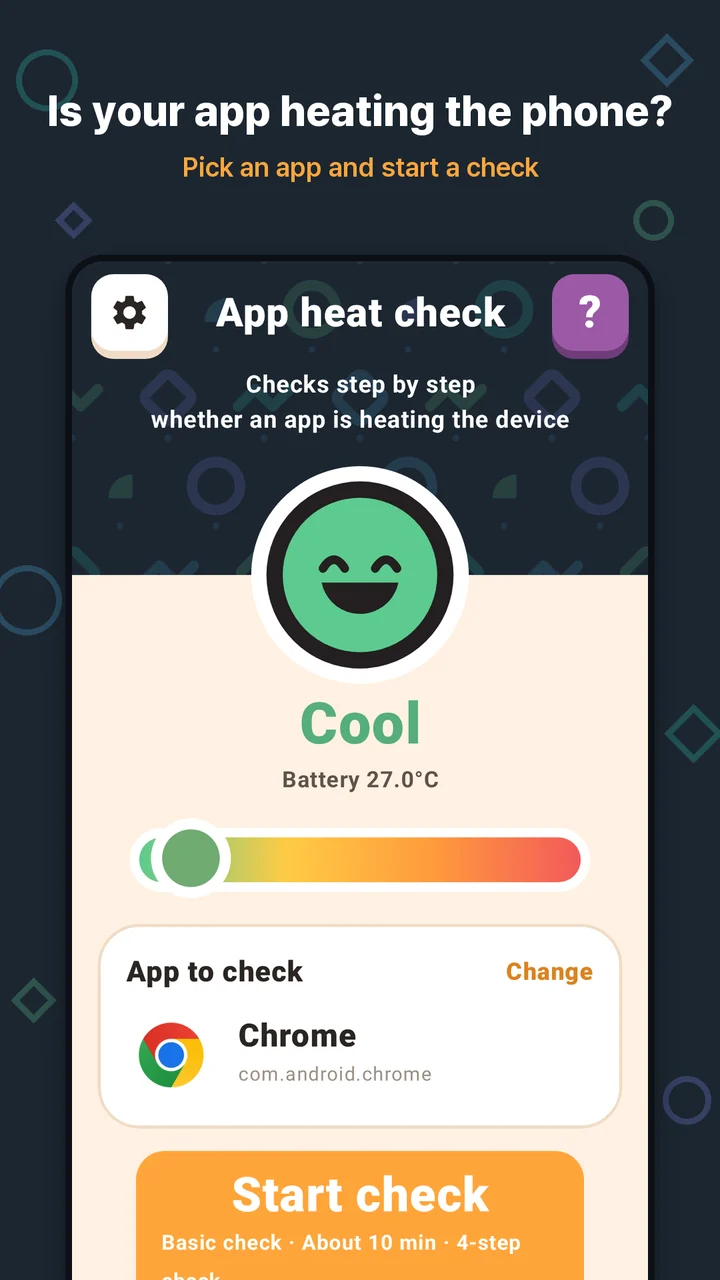
- 同一部手机并排测 —— 在什么都不做时(基准)和使用应用时,用同一部手机测量,分辨出增加的电量、温度和 CPU 占用里,有多少是这款应用造成的。
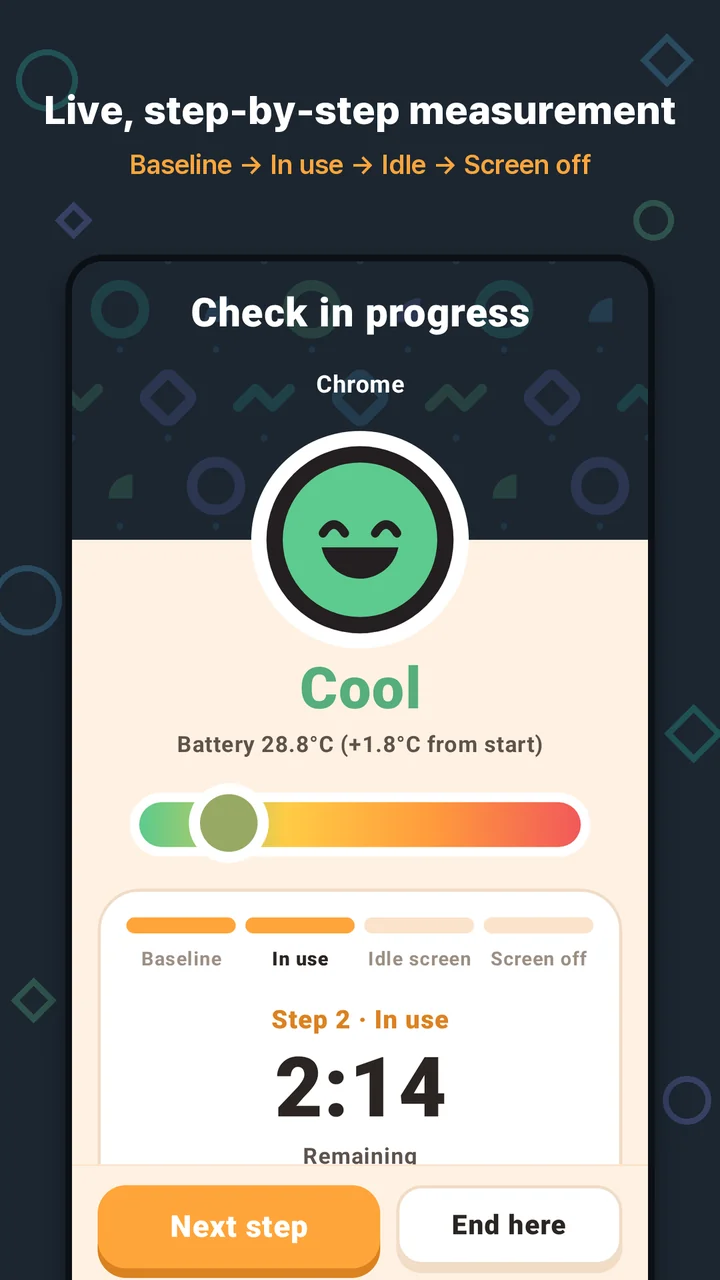
- 跟着引导走 4 步 —— 基准 → 使用中 → 静止画面 → 熄屏。测量时,被检测的应用上方会浮现一个小引导窗,显示当前数值,并让你进入下一步。不需要 root,也不用连电脑。
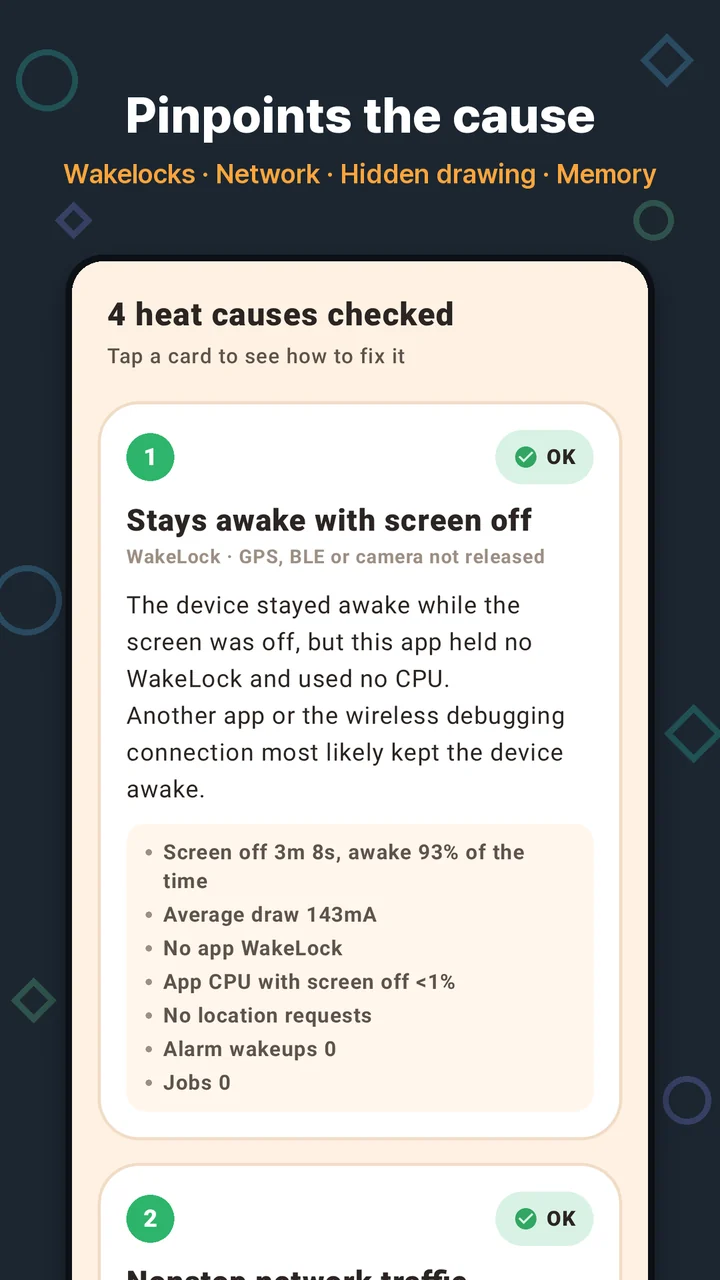
- 用好懂的话说原因 —— 熄屏后不休眠、网络通信不停、画面不变仍在重绘、内存泄漏。四项分别判定为正常·注意·可疑,点开卡片就能看到依据数值和解决方法。
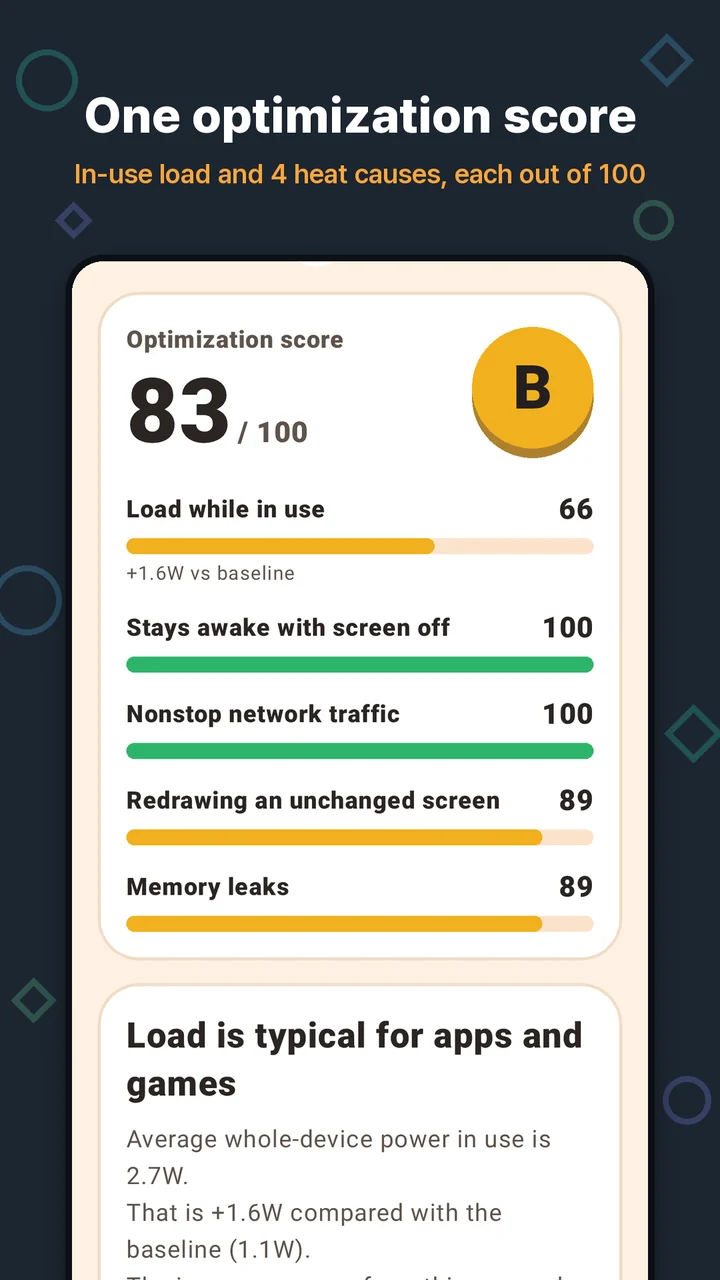
- 一个评分看懂 —— 把使用中的负载和四种原因,用满分 100 的评分和 A~F 等级来呈现。同一款应用再测一次,会和上一次的评分对比,马上就能确认改进有没有效果。
 Perf Check
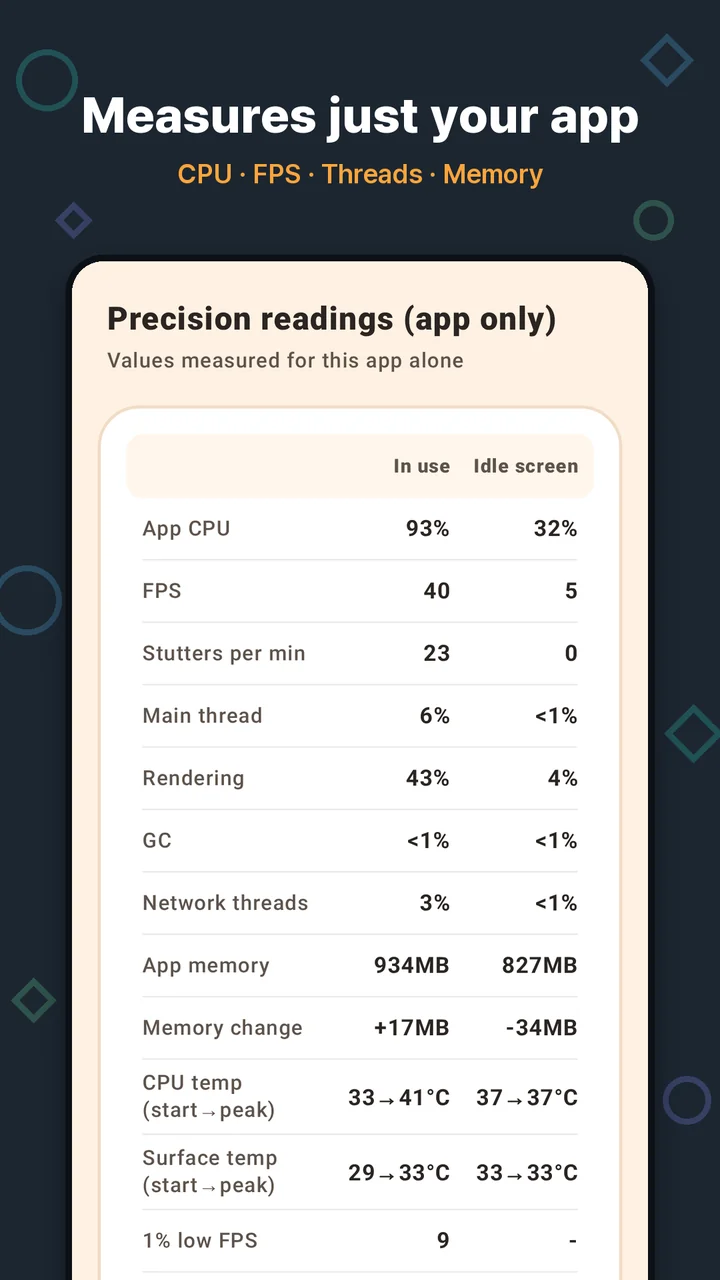
- 想看得更深时 —— 在 Android 11 及以上版本,可以通过开发者选项里的无线调试连接手机自身,单独测量被检测应用的 CPU、线程、FPS 和内存(精确测量)。不需要另外安装应用。还可以把“使用中”这一步保存为 Perfetto 跟踪文件,在电脑上接着分析。
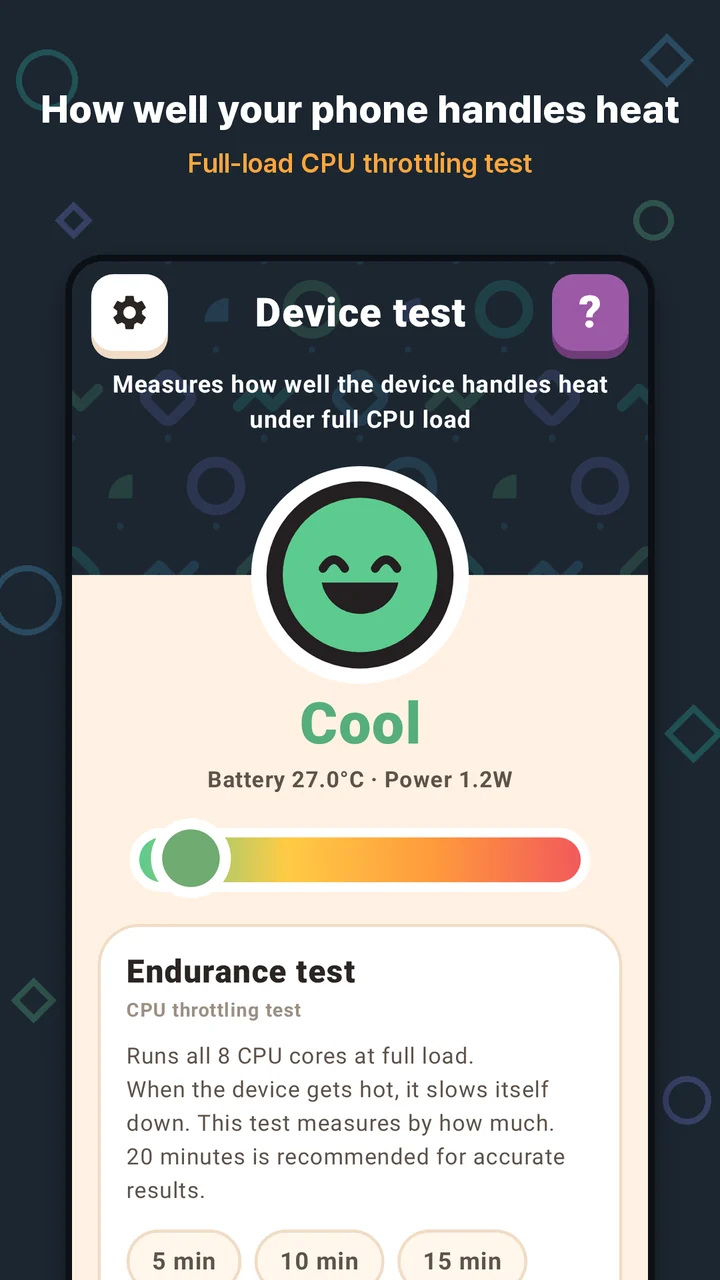
- 手机有多耐热 —— 设备测试里的“耐久测试”会让所有 CPU 核心在设定时间内满负荷运行,记录手机发烫自行降速后,性能从什么时候开始、下降了多少。“快速测速”用约 20 秒测量单核、全部核心和内存的速度。
- 记录留在手机里 —— 测量结果保存在手机里,结果摘要可以复制,也可以通过聊天软件、邮件发送,和团队分享。
 Perf Check
界面文字准备了韩语、英语、日语、中文(简体·繁体)等 11 种语言。
希望手机发烫的时候,它能帮你用数字而不是猜测找到原因,遇见更清凉一点的应用。也希望有更多人轻松地用起来。
怎么用how to use
- 拔掉充电线。准确的耗电量要在拔掉充电器的状态下测量。
- 在“应用发热检测”界面选好要检测的应用,点开始检测。
- 基准 —— 把手机放在桌上,别去动它。结束后,要检测的应用会自动打开。
- 使用中 —— 照常使用。可以在屏幕上浮现的引导窗里进入下一步。
- 静止画面 —— 让应用保持打开,手离开 1 分钟。
- 熄屏 —— 按主页键,再按电源键熄屏。过 3 分钟以上再点亮屏幕,就会显示结果。
来源 — 苹果就电池老化 iPhone 的性能限制道歉(TechCrunch) · Thermal mitigation(Android 开源项目) · Geekbench 指三星操纵跑分(XDA Developers) · 分析应用性能(Android 开发者) · Perfetto 文档 · 应用画面:英文版商店截图(实测记录)